


AppSheet
3,925.00 Avis
Caractéristiques de l’application
- Version
- 18.1
- Mis à jour le
- Licence
- Free
- Téléchargements
- 5 000 000+
- Développeur
- AppSheet
- Catégories
- Professionnel
- Plateforme
- Android, iOS
Captures d’écran
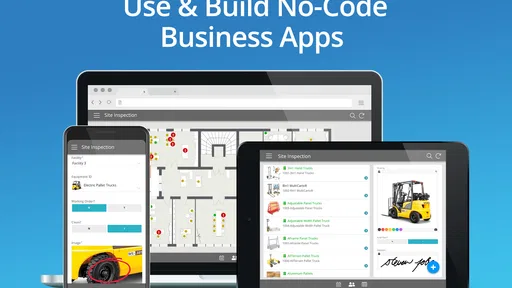
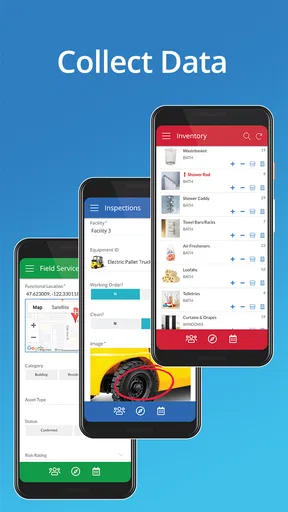
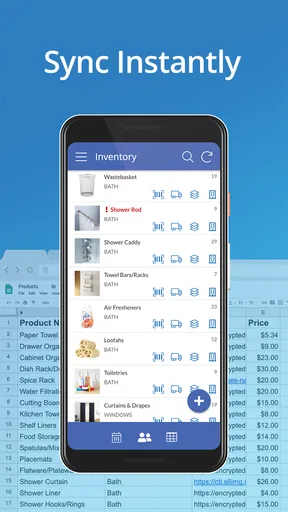
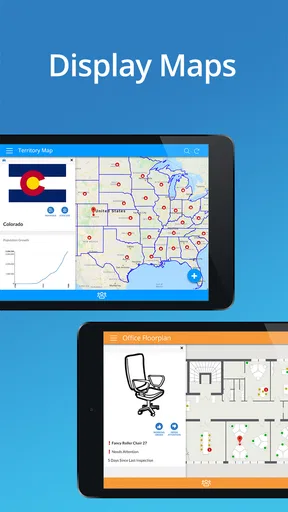
 Analyse par AppCompare
AppSheet m’a surtout intéressé pour une raison simple : l’application promet de transformer une idée de formulaire ou de suivi en outil utilisable sans demander de savoir programmer. Dans la pratique, ce n’est pas une baguette magique, mais c’est une approche très efficace quand on accepte de préparer correctement ses données et de comprendre la logique de l’outil. Je la vois comme une solution professionnelle accessible, particulièrement utile pour créer rapidement une petite application interne à partir d’informations déjà organisées.
Développée par AppSheet, cette application gratuite appartient à la catégorie des outils professionnels. Elle s’adresse autant à une petite équipe qu’à une personne qui veut structurer un inventaire, des interventions, des demandes ou des contrôles récurrents. Sa note moyenne de 3,9, basée sur environ 16 000 évaluations, montre une expérience globalement appréciée, mais pas toujours immédiate. Avec plus de 5 millions d’installations, elle a clairement dépassé le stade de l’outil confidentiel.
Ce qui bloque le plus souvent avant même la première utilisation
Le premier obstacle n’est généralement pas l’application mobile elle-même. Il vient de la manière dont les informations ont été préparées. AppSheet fonctionne beaucoup mieux avec des colonnes claires, des intitulés cohérents et une structure régulière. Une feuille remplie de cellules fusionnées, de titres décoratifs ou de valeurs placées à des endroits imprévisibles peut sembler lisible pour un humain, mais devenir difficile à interpréter pour une application.
J’ai constaté qu’il faut distinguer deux choses : la source de données et l’écran que l’on veut présenter. Beaucoup de débutants essaient de construire directement une interface sans réfléchir à la structure de départ. Or, si une liste de matériel contient le nom de l’article, son emplacement, son état et sa date de contrôle dans des colonnes séparées, la création d’une vue sera bien plus logique que si toutes ces informations sont mélangées dans une seule cellule.
Le meilleur conseil pour démarrer est de simplifier la première version. Je recommande de créer un seul parcours utile, par exemple consulter une fiche puis modifier un état. Ajouter immédiatement plusieurs rôles, des règles complexes et de nombreuses vues rend le diagnostic beaucoup plus difficile. Une petite application qui répond correctement à un besoin précis vaut mieux qu’un projet ambitieux impossible à vérifier.
Autre point de friction : AppSheet ne se comporte pas comme un traitement de texte. Modifier une donnée peut avoir des conséquences sur une vue, une relation ou une règle. Il faut donc prendre l’habitude de tester chaque changement sur un petit ensemble d’informations. Cette méthode permet de repérer rapidement si le problème vient du contenu, de la configuration ou de l’affichage.
Préparer une base propre avant de créer les écrans
Pour un suivi d’interventions, je commencerais par une table contenant un identifiant unique, le client, la date, le statut et une note. Pour un inventaire, je séparerais l’article, la quantité, le lieu et la dernière vérification. Cette organisation paraît élémentaire, mais elle évite une grande partie des erreurs de lecture. Une ligne doit représenter un élément précis, pas plusieurs événements différents.
À lire avant de choisir

CapCut : monter plus vite, publier dans l’écosystème ByteDance

Among Us ou les jeux de tir : pour jouer entre amis, l’enquête l’emporte

Toca Boca World : passer des activités guidées au jeu libre

PUBG MOBILE : la communauté fait vivre le jeu, sans toujours accueillir tout le monde

Instagram, la machine à capter l’attention au service de Meta

Zoom Workplace sur mobile : l’appel est simple, le reste se perd dans les menus
Il est aussi utile de décider dès le départ quelles valeurs doivent être uniformes. Si un statut peut être écrit « terminé », « Terminé » ou « fini », les filtres et regroupements risquent de produire des résultats incohérents. Je préfère choisir une petite liste de valeurs et m’y tenir. Ce n’est pas spectaculaire, mais c’est l’un des réglages qui fait la différence entre une application fiable et une interface qui semble aléatoire.
Les dates demandent la même attention. Une date saisie comme du texte ne sera pas toujours traitée comme une vraie date. Quand une vue doit trier les tâches ou afficher les éléments récents, cette distinction devient importante. Avant d’accuser AppSheet, je vérifie donc le format de la colonne et plusieurs exemples réels dans la source.
Les vérifications à faire pendant la configuration
La version actuelle est la 18.1 et l’application demande un appareil fonctionnant au minimum sous iOS ou Android 10. Ce point mérite d’être contrôlé avant toute recherche de panne : un appareil trop ancien peut donner une impression de dysfonctionnement alors que la difficulté vient simplement de la compatibilité. L’application est classée PEGI 3, ce qui correspond à un usage largement accessible, même si son intérêt principal reste professionnel.
Une fois le projet ouvert, je vérifie d’abord que la bonne source est utilisée et que les colonnes sont reconnues avec le bon type. Une colonne de quantité ne devrait pas être interprétée comme un simple texte, et une date ne devrait pas être confondue avec une phrase. Je regarde ensuite si les noms de colonnes ont changé depuis la création de l’application. Renommer une colonne dans la source peut suffire à casser une vue ou une formule qui dépendait de l’ancien intitulé.
Je conseille également de faire un test avec une seule ligne très simple. Si cette ligne s’affiche correctement, j’ajoute progressivement les autres informations. Cette technique permet de repérer une valeur inhabituelle, un champ vide ou un format différent. Elle est beaucoup plus efficace que de modifier plusieurs réglages à la fois, puis d’essayer de deviner lequel a résolu le problème.
Pour une équipe, il faut aussi clarifier le parcours de chacun. La personne qui saisit une intervention n’a pas forcément besoin de voir toutes les colonnes utilisées pour le reporting. À l’inverse, masquer trop d’informations peut rendre le contrôle impossible. Je construis donc l’expérience autour des tâches réelles : saisir, consulter, corriger, puis vérifier. L’application devient plus lisible et les erreurs de manipulation diminuent.
Un scénario concret : le suivi d’interventions sur le terrain
Imaginons une petite entreprise qui suit les visites de ses techniciens. Le responsable prépare une liste de demandes avec un identifiant, une adresse, une priorité et un état. Le technicien ouvre la fiche correspondante, ajoute une note et modifie l’état après son passage. Le responsable consulte ensuite les interventions encore ouvertes.
Dans ce scénario, je ne chercherais pas à afficher toute la base sur un seul écran. Je séparerais la consultation des tâches à venir, la fiche détaillée et la liste des éléments terminés. Cette séparation réduit les mauvaises manipulations, surtout sur un téléphone où l’espace disponible est limité. Elle permet aussi de vérifier chaque étape : la demande existe-t-elle, la modification a-t-elle été enregistrée, puis l’élément apparaît-il dans la bonne liste ?
Le point subtil est de ne pas confondre l’état d’une intervention avec une note libre. « Terminé » doit rester une valeur contrôlable, tandis que la note peut expliquer ce qui a été fait. Si les deux informations sont mélangées, il devient difficile de filtrer les tâches et de produire une vue utile. C’est un exemple de décision de conception qui n’apparaît pas dans une simple description de l’application, mais qui influence fortement l’usage quotidien.
Récupérer un flux de travail qui ne réagit plus comme prévu
Quand une modification ne semble pas apparaître, je commence par revenir au chemin le plus court. Je vérifie la ligne concernée dans la source, puis je regarde si l’écran consulté affiche bien cette même ligne. Une vue filtrée peut cacher une donnée parfaitement enregistrée. Dans ce cas, le problème n’est pas la sauvegarde, mais la condition d’affichage.
Je vérifie ensuite si la valeur saisie respecte exactement le format attendu. Un espace ajouté à la fin d’un statut, une date écrite différemment ou un identifiant dupliqué peuvent donner l’impression que l’application a perdu une information. Pour isoler le souci, je remplace provisoirement la valeur par une version très simple et je regarde si le comportement change.
Une autre méthode utile consiste à retirer temporairement les éléments avancés. Si une vue dépend de plusieurs conditions, je teste d’abord une version qui montre toutes les lignes. Si les données apparaissent alors, je réintroduis les filtres un par un. Cette démarche demande un peu de patience, mais elle évite de réécrire tout le projet sans savoir ce qui posait problème.
Je recommande aussi de garder une copie de la structure avant une modification importante. Cela ne signifie pas dupliquer chaque détail en permanence, mais conserver une version de référence avant de changer les colonnes ou les règles essentielles. Lorsqu’un résultat devient inattendu, on peut comparer les deux états et revenir à une base compréhensible.
Quand le réseau ou l’appareil donne une fausse impression de panne
Une application destinée au travail peut être utilisée dans des lieux où la connexion n’est pas parfaite. Si une action semble ne pas avoir été prise en compte, je ne la répète pas immédiatement plusieurs fois. Je vérifie d’abord si la ligne a finalement changé, car des tentatives répétées peuvent créer des doublons ou des mises à jour contradictoires selon le flux configuré.
Je ferme également les écrans inutiles et je relance l’application lorsque l’affichage paraît figé. Avant cela, je note la dernière modification effectuée afin de vérifier ensuite si elle est toujours présente. Cette précaution est particulièrement importante pour une saisie réalisée rapidement sur le terrain : perdre quelques secondes à contrôler vaut mieux que recréer toute une intervention.
Si le problème ne concerne qu’un appareil, je compare le même parcours sur un autre appareil compatible. Si les deux présentent le même résultat, je reviens à la source ou à la configuration. Si un seul appareil est concerné, je regarde plutôt sa version du système, son accès réseau et son état général. Cette comparaison simple permet de ne pas modifier inutilement l’application.
Les limites à accepter avant de choisir cet outil
AppSheet convient très bien à des outils internes, mais je ne le choisirais pas automatiquement pour une application grand public très travaillée visuellement. Son intérêt se trouve dans la rapidité de création, la logique métier et l’exploitation de données structurées, pas dans une expérience graphique entièrement personnalisée. Une équipe qui veut une interface de marque très spécifique ou un parcours extrêmement original devra probablement envisager une solution plus spécialisée.
Je serais également prudent pour un projet dont les règles sont difficiles à expliquer. Plus il y a d’exceptions, de dépendances et de cas particuliers, plus la maintenance demande de la rigueur. Une application sans code peut réduire le travail de programmation, mais elle ne supprime pas le besoin de concevoir, tester et documenter. Si personne ne comprend pourquoi une valeur est filtrée ou calculée, le projet devient fragile au premier changement.
Face à un tableur classique, AppSheet apporte une expérience plus orientée application et peut rendre un processus plus facile à suivre sur mobile. En revanche, le tableur reste souvent plus rapide pour explorer librement des données, faire une analyse ponctuelle ou corriger beaucoup de cellules à la fois. Je vois donc les deux outils comme complémentaires plutôt que concurrents : le tableur prépare et examine, tandis qu’AppSheet guide l’action répétée.
Face à une application développée sur mesure, AppSheet permet de commencer plus vite et de tester une idée sans mobiliser immédiatement une équipe technique. La solution sur mesure garde toutefois l’avantage lorsque les besoins sont très spécifiques, lorsque la performance doit être maîtrisée dans les moindres détails ou lorsqu’une interface unique est essentielle. Le bon choix dépend donc moins de la popularité de l’outil que du niveau de personnalisation réellement nécessaire.
Pour qui je le recommande, et qui devrait passer son chemin
Je le recommande à une personne qui possède déjà des données relativement propres et qui veut transformer un processus répétitif en parcours guidé. Les responsables de petites équipes, les personnes qui suivent du matériel, les coordinateurs de tâches ou les professionnels qui ont besoin d’un formulaire adapté y trouveront un intérêt concret. Il faut simplement accepter de consacrer du temps à la structure initiale.
Je le recommande moins à quelqu’un qui cherche une application prête à l’emploi pour une activité précise. AppSheet est une plateforme de création, pas un outil spécialisé livré avec un processus déjà défini pour chaque métier. Si l’objectif est seulement de gérer des notes personnelles ou une liste très simple, une application dédiée sera probablement plus directe et demandera moins de réglages.
Le fait qu’il soit gratuit facilite l’essai et permet de vérifier si la méthode correspond à son besoin avant de s’engager. Je ne confonds toutefois pas gratuité et absence de travail : la préparation des données, les tests et l’accompagnement des utilisateurs restent indispensables. Pour une équipe, je prévoirais une courte règle de nommage et quelques exemples de saisie afin que chacun utilise les mêmes valeurs.
Mon avis après l’avoir utilisé dans une logique professionnelle
Ce que j’apprécie le plus, c’est la possibilité de partir d’un besoin concret plutôt que d’attendre un développement long. Quand la structure est claire, on peut rapidement obtenir un outil qui ressemble davantage à un petit service interne qu’à une simple feuille de calcul. Les meilleurs résultats viennent des projets modestes, bien délimités et testés avec de vraies situations de travail.
Ce qui me gêne le plus est la courbe d’apprentissage cachée derrière la promesse de simplicité. Ne pas écrire de code ne signifie pas ne pas devoir comprendre les données, les relations entre les éléments et les conditions d’affichage. Les blocages sont souvent logiques plutôt que techniques, ce qui peut dérouter une personne qui s’attend à cliquer quelques fois pour obtenir une application terminée.
Mon verdict est donc favorable, avec une réserve importante : AppSheet est un excellent accélérateur pour un processus clair, mais un mauvais raccourci pour un besoin mal défini. Je l’installerais pour tester une idée de suivi, de collecte ou de contrôle, en commençant par un seul flux et quelques données représentatives. Je choisirais une autre solution si je voulais une application immédiatement opérationnelle, une interface très personnalisée ou une analyse libre comparable à celle d’un tableur.
Pour son public, AppSheet offre un compromis convaincant entre rapidité et souplesse. Son classement PEGI 3 le rend accessible au sens général, tandis que son orientation professionnelle demande surtout de la méthode. Si vous êtes prêt à nettoyer votre source, à tester les filtres un par un et à distinguer les problèmes de données des problèmes d’appareil, vous avez de bonnes chances d’en tirer un outil réellement utile au quotidien.
Avantages
- Création d’applications sans code
- accessible aux débutants.
- Synchronisation pratique avec Google Sheets et d’autres sources de données.
- Formulaires et workflows personnalisables selon les besoins.
- Fonctionnement possible hors connexion dans certaines configurations.
- Outils de collaboration adaptés aux équipes et aux entreprises.
Inconvénients
- Les fonctionnalités avancées demandent un temps d’apprentissage conséquent.
- Les coûts peuvent augmenter rapidement avec le nombre d’utilisateurs.
- La personnalisation visuelle reste limitée face au développement classique.
- Certaines intégrations nécessitent des réglages techniques complexes.
- Les performances peuvent varier avec de grandes quantités de données.
FAQ sur AppSheet
Qu’est-ce qu’AppSheet et à quoi sert cette application ?
AppSheet est une plateforme sans code qui permet de créer des applications mobiles et web à partir de données existantes, notamment des feuilles Google Sheets, Excel ou des bases de données. Elle s’adresse aux entreprises, aux équipes et aux particuliers souhaitant numériser des processus sans développer entièrement une application. Elle peut servir à gérer des inventaires, des formulaires, des interventions, des projets ou des suivis internes.
Faut-il savoir programmer pour utiliser AppSheet ?
Non, AppSheet a été conçu pour permettre la création d’applications sans connaissances avancées en programmation. L’utilisateur configure les écrans, les formulaires, les règles et les automatisations à l’aide d’une interface visuelle. Cependant, une certaine compréhension des tableaux, des relations entre données et de la logique conditionnelle est utile pour obtenir un résultat fiable. Les projets complexes peuvent également demander davantage de temps et de connaissances techniques.
AppSheet est-elle gratuite ou faut-il souscrire un abonnement ?
AppSheet propose généralement des possibilités de test ou de prototypage, mais l’accès complet aux fonctionnalités dépend du type de projet, du nombre d’utilisateurs et du niveau d’abonnement choisi. Certaines fonctions professionnelles, comme les automatisations avancées, les contrôles de sécurité ou le déploiement à grande échelle, peuvent nécessiter une formule payante. Il est donc recommandé de vérifier les tarifs actuels avant de lancer un projet destiné à plusieurs utilisateurs.
AppSheet fonctionne-t-elle hors connexion sur Android et iOS ?
AppSheet peut prendre en charge certains scénarios hors connexion, ce qui permet aux utilisateurs de consulter ou de saisir des informations lorsque la connexion Internet est limitée. Le fonctionnement exact dépend toutefois de la configuration de l’application, de la synchronisation des données et des règles définies par le créateur. Avant de l’utiliser sur le terrain, il est conseillé de tester les formulaires, les pièces jointes et la synchronisation dans les conditions réelles.
Mes données sont-elles sécurisées avec AppSheet ?
La sécurité dépend à la fois des fonctionnalités d’AppSheet et de la manière dont l’application est configurée. Il est possible de gérer les utilisateurs, les autorisations, les connexions aux sources de données et certaines règles d’accès. Toutefois, une mauvaise configuration peut exposer des informations sensibles. Avant de déployer l’application, il faut vérifier les permissions, limiter les données visibles par chaque utilisateur et respecter les règles internes ainsi que les obligations de protection des données.


